

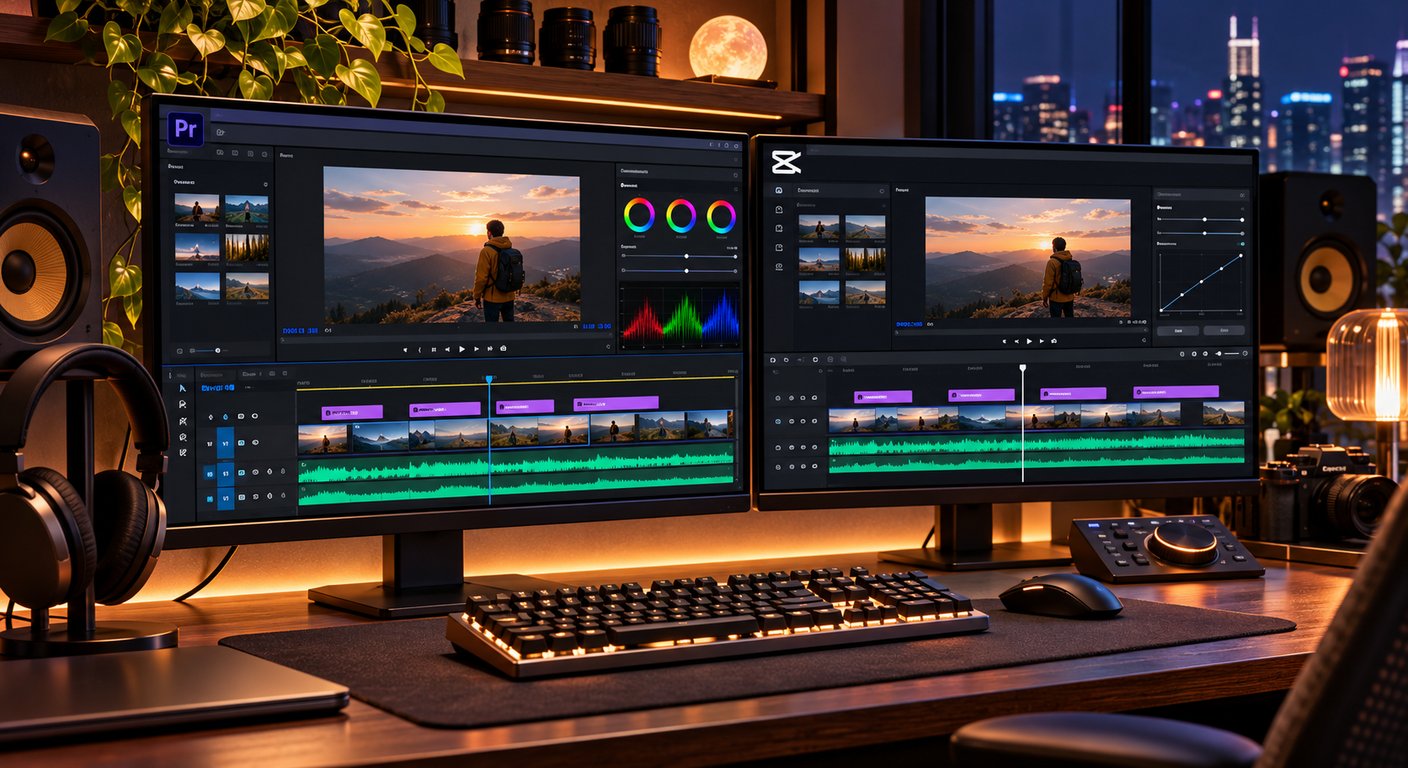
Cách xuất file SRT, VTT nạp thẳng vào CapCut và Premiere Pro chuẩn nhịp từng giây
Đồng hồ điểm 2 giờ sáng, video đã dựng xong xuôi, hiệu ứng hình ảnh và màu sắc đều hoàn hảo. Thế nhưng, bạn vẫn đang phải căng mắt nghe từng giây âm thanh, bấm dừng, rồi gõ lóc cóc từng dòng chữ để tạo sub cho video dài 30 phút. Đau đớn hơn, chỉ cần lệch một nhịp cắt là toàn bộ chuỗi text phía sau bị trôi nhịp, hình đi đằng hình mà chữ chạy đằng chữ. Đây là cơn ác mộng kinh điển của bất kỳ video editor hay content creator nào.
Thời đại của việc ngồi gõ phụ đề thủ công đã chấm dứt. Với sự phát triển của công nghệ Speech-to-Text từ bevoice.net, bạn có thể tự động bóc băng âm thanh, tạo timestamp chuẩn xác đến từng mili-giây và xuất file định dạng SRT hoặc VTT để nạp trực tiếp vào các phần mềm dựng phim quen thuộc chỉ trong vài phút.
Phân biệt định dạng phụ đề SRT và VTT: Nên chọn định dạng nào?
Trước khi bắt tay vào quy trình dựng video, bạn cần hiểu rõ đặc tính của hai định dạng tệp phụ đề phổ biến nhất hiện nay:
- Định dạng SRT (SubRip Text): Đây là định dạng tiêu chuẩn vàng, được hỗ trợ bởi hầu hết mọi nền tảng từ YouTube, Facebook cho đến các phần mềm dựng phim chuyên nghiệp. Cấu trúc của SRT vô cùng đơn giản: số thứ tự, mốc thời gian bắt đầu - kết thúc, và nội dung dòng chữ.
- Định dạng VTT (WebVTT): Là phiên bản nâng cấp linh hoạt hơn dành cho môi trường web HTML5. VTT cho phép lưu trữ thêm các thông tin về định dạng văn bản (vị trí hiển thị, màu sắc, căn lề).
Đối với việc hậu kỳ video trên Premiere Pro hay CapCut, file SRT là lựa chọn tối ưu và ổn định nhất để tránh xung đột mã nguồn.
Quy trình tạo và xuất file SRT, VTT tự động chuẩn mốc thời gian từ Bevoice
Để có được một tệp phụ đề chính xác, bước nhận diện giọng nói ban đầu đóng vai trò quyết định. Nền tảng bevoice.net sử dụng mô hình trí tuệ nhân tạo chuyên biệt cho tiếng Việt đa vùng miền, giúp nhận diện chính xác thuật ngữ chuyên ngành lẫn tiếng lóng.
Bước 1: Tải file ghi âm hoặc video lên hệ thống
Bạn chỉ cần tải tệp âm thanh (MP3, WAV) hoặc video (MP4, MOV) vào giao diện Bevoice. Hệ thống sẽ tự động quét toàn bộ dải âm thanh và phân tách các câu thoại theo ngữ cảnh tự nhiên.
Bước 2: Kiểm tra và hiệu chỉnh văn bản
Bevoice phân chia câu theo timeline cực kỳ trực quan. Bạn có thể nghe lại từng phân đoạn ngắn và sửa nhanh các từ khóa đặc thù (như tên thương hiệu, mã sản phẩm) nếu cần thiết.
Bước 3: Tải về tệp SRT hoặc VTT
Nhấp vào nút tải về và chọn định dạng bạn mong muốn. Tệp tải về đã được mã hóa chuẩn UTF-8, loại bỏ hoàn toàn nguy cơ lỗi font chữ tiếng Việt khi nạp vào phần mềm dựng phim.
Hướng dẫn nạp phụ đề Premiere Pro chuẩn khớp từng khung hình
Adobe Premiere Pro cung cấp công cụ Captions vô cùng mạnh mẽ, nhưng không ít người gặp tình trạng import file sub vào bị lỗi font hoặc sai vị trí. Hãy làm theo các bước chuẩn xác sau:
Cách import file SRT vào Premiere Pro:
- Bước 1: Mở project Premiere Pro của bạn, vào menu
File > Import(hoặc nhấn phím tắtCtrl + I/Cmd + I) và chọn file SRT vừa xuất từ Bevoice. - Bước 2: Kéo file SRT từ cửa sổ Project Panel thả trực tiếp vào Timeline, đặt lên trên cùng của các track video. Premiere Pro sẽ tự động tạo một track riêng biệt mang tên Subtitle Track.
- Bước 3: Mở workspace Captions and Graphics. Tại bảng Essential Graphics, bạn có thể chọn toàn bộ phụ đề để thay đổi đồng loạt font chữ (nên chọn font hỗ trợ tiếng Việt như Montserrat, Inter, Roboto), kích thước, màu nền và vị trí hiển thị mà không làm lệch mốc thời gian đã định sẵn.
Hướng dẫn xuất file SRT CapCut và nạp phụ đề vào dự án
CapCut hiện là phần mềm dựng video ngắn (TikTok, Reels, Shorts) phổ biến nhất nhờ tính cơ động và kho hiệu ứng phong phú. Nạp phụ đề ngoài vào CapCut giúp bạn vừa tận dụng được độ chính xác của AI Bevoice, vừa thỏa sức sáng tạo phong cách chữ bắt mắt.
Nạp phụ đề SRT vào CapCut trên máy tính (PC):
- Bước 1: Mở dự án video của bạn trong CapCut PC.
- Bước 2: Chọn tab Text ở góc trên bên trái màn hình, sau đó chọn mục Local Subtitles (Phụ đề cục bộ).
- Bước 3: Nhấn nút Import và chọn tệp SRT bạn đã chuẩn bị. Nhấp vào dấu cộng (+) để đưa phụ đề xuống timeline.
- Bước 4: Áp dụng các hiệu ứng chữ độc đáo (Text Template, Preset, Animation) cho toàn bộ phụ đề chỉ bằng một cú nhấp chuột.
Bí quyết xử lý triệt để tình trạng lệch nhịp âm thanh khi chèn phụ đề
Tại sao phụ đề chạy đúng ở đoạn đầu nhưng càng về cuối video lại càng lệch nhịp so với tiếng nói? Dưới đây là những lưu ý sống còn giúp bạn xử lý tận gốc vấn đề:
- Kiểm tra tốc độ khung hình (Frame Rate - FPS): Luôn đảm bảo rằng Timeline dự án dựng video có cùng FPS với video gốc đã tải lên Bevoice (ví dụ: 24fps, 29.97fps hoặc 60fps). Sự chênh lệch FPS là nguyên nhân số một gây ra hiện tượng trôi phụ đề.
- Giữ nguyên mã hóa UTF-8: File SRT tiếng Việt bắt buộc phải được lưu ở chuẩn UTF-8. Tệp xuất từ Bevoice đã mặc định cấu hình này, bạn không nên dùng Notepad mở ra và lưu đè (Save As) bằng các chuẩn mã hóa ANSI khác vì sẽ gây vỡ font chữ tiếng Việt có dấu.
- Tối ưu hóa độ dài câu hiển thị: Một dòng phụ đề lý tưởng trên video dọc (Shorts/TikTok) chỉ nên chứa từ 3 đến 6 từ. Bevoice hỗ trợ ngắt nhịp câu thông minh giúp mắt người xem tiếp nhận thông tin dễ dàng mà không bị che khuất nội dung hình ảnh.
Tối ưu hóa quy trình sản xuất video của bạn ngay hôm nay
Việc làm phụ đề không nên là rào cản vắt kiệt sức sáng tạo của bạn. Thay vì tiêu tốn hàng giờ đồng hồ quý giá cho những thao tác lặp đi lặp lại vô nghĩa, hãy để công nghệ đảm nhận phần việc cơ bắp để bạn tập trung toàn lực vào nội dung và nghệ thuật kể chuyện.
Trải nghiệm ngay tính năng chuyển giọng nói thành văn bản và xuất file SRT, VTT tự động siêu tốc tại Bevoice để cảm nhận sự mượt mà trong từng khung hình ngay hôm nay!